1
Preencha os dados da sua empresa
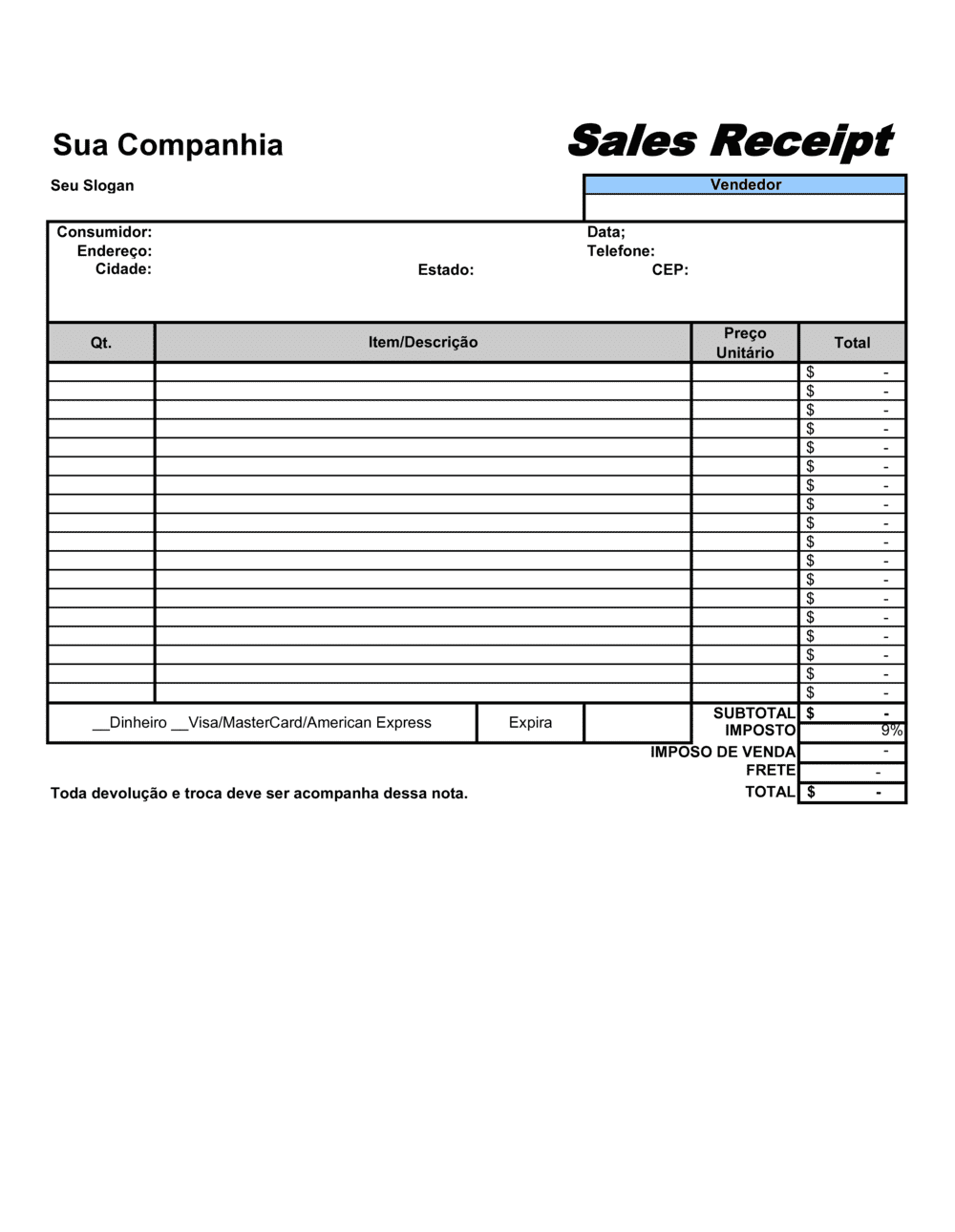
No topo do modelo, insira o nome da sua companhia, slogan e qualquer logotipo. Certifique-se de que as informações estão corretas e atualizadas.
💡 Use o mesmo nome e logotipo em todos os recibos para consistência de marca.
2
Registre a data e dados do consumidor
Preencha a data da venda, o nome completo do consumidor, endereço, telefone, cidade, estado e CEP.
💡 Peça ao cliente para confirmar o endereço antes de finalizar a venda, especialmente para entregas.
3
Liste os itens vendidos
Na tabela, digite a descrição de cada produto ou serviço, a quantidade, o preço unitário e o Excel calculará automaticamente o total de cada linha.
💡 Seja específico na descrição; por exemplo, em vez de 'Camisa', escreva 'Camisa azul, tamanho M'.
4
Revise e calcule o subtotal
Verifique se todas as linhas estão preenchidas corretamente. O subtotal será calculado automaticamente pela soma de todas as linhas.
💡 Confira os preços unitários antes de confirmar; um erro aqui afeta o total final.
5
Adicione impostos e frete
O modelo inclui 9% de imposto de venda. Se aplicável, adicione o custo de frete. O total será recalculado automaticamente.
💡 Verifique a taxa de imposto vigente na sua jurisdição; você pode editar a percentagem se necessário.
6
Indique o método de pagamento
Marque a opção correspondente (dinheiro, cartão, etc.) e, se for cartão, preencha os dados solicitados.
💡 Para cartão de crédito, registre apenas os últimos 4 dígitos por segurança.
7
Assine ou identifique-se
Insira o seu nome ou iniciais no campo de vendedor, para que fique claro quem realizou a transação.
💡 Isso é útil para rastreabilidade interna e atendimento ao cliente.
8
Imprima, envie ou arquive
Salve o arquivo, imprima uma cópia para o cliente, envie por e-mail ou mantenha um arquivo digital para seus registros.
💡 Arquive todos os recibos por no mínimo dois anos para fins contábeis e fiscais.