Fatura de Vendas - Excel

Download Excel gratuito • Edite on-line • Salve e compartilhe com Drive • Exporte para PDF

1 página25–35 min para preencherDificuldade: Complexo
Saiba mais ↓
LivreXLSFatura de Vendas - Excel

Em resumo

O que é
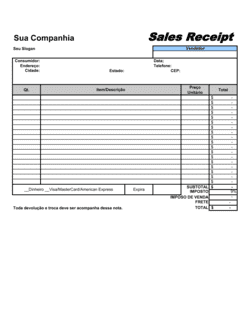
Uma fatura de vendas profissional em formato Excel com campos estruturados para empresa, cliente, itens de venda e cálculos automáticos de subtotal, imposto e total. Inclui seções para dados do vendedor, observações especiais, e informações de envio. Download gratuito em XLS, editável e pronto para personalizar com os dados da sua empresa.
Quando você precisa
Quando você precisa cobrar uma venda de produto ou serviço de forma profissional e documentada. Essencial para manter registros financeiros organizados, justificar créditos à administração tributária, e garantir que cliente e empresa têm concordância sobre o que foi vendido, preços e condições de pagamento.
O que contém
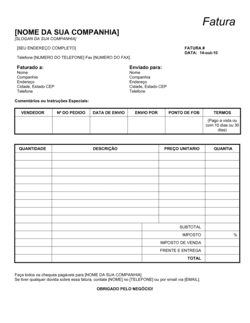
O modelo contém campos para identificação da empresa (nome, endereço, telefone), número e data da fatura, detalhes do cliente (conta de faturação e endereço de envio), tabela de itens com quantidade, descrição e preço unitário, cálculos automáticos de subtotal, imposto sobre vendas, taxa de envio, e total a pagar. Inclui ainda seções para termos de pagamento, comentários especiais e dados do contato da empresa para dúvidas.

O que é um modelo "Fatura de Vendas - Excel"?

Uma fatura de vendas em Excel é um documento padronizado para registar a venda de produtos ou serviços entre uma empresa e um cliente. Contém campos estruturados para identificação da empresa, dados do cliente, listagem detalhada de itens vendidos (com quantidade, descrição e preço), e cálculos automáticos de subtotal, imposto e montante total a pagar. O formato Excel permite que as operações aritméticas sejam executadas automaticamente — sempre que altera uma quantidade ou preço, o total actualiza-se instantaneamente. O modelo vem pronto para descarregar em XLS, completamente editável, e pode ser exportado para PDF para envio profissional ao cliente. Não necessita de instalação de software — funciona em qualquer computador com Excel ou LibreOffice.

Por que você precisa deste documento

Uma fatura de vendas é muito mais do que um recibo — é a prova legal de uma transação comercial. Sem uma fatura profissional e documentada, enfrenta riscos graves: cliente disputa o montante cobrado porque não tem registado por escrito; autoridades fiscais não conseguem verificar as suas receitas (risco de multa); você não consegue justificar dedução de custos associados à venda; e em caso de disputa legal, não tem comprovação da venda. Uma fatura bem preenchida protege ambas as partes — cliente sabe exatamente o que comprou e quanto pagou; você tem prova de receita, cumpre obrigações fiscais, e facilita a reconciliação contabilística. Este modelo Excel automatiza o cálculo de impostos, reduz erros aritméticos, e garante um aspecto profissional que reforça a confiança do cliente e a credibilidade da sua empresa.

Qual variante atende sua situação?

Se sua situação é…Use este modelo
Vendas diretas simples sem descontos ou envio separadoFatura simples — apenas itens e total
Quando a taxa de imposto é constante (ex. 8,6% IVA)Fatura com imposto fixo
Vendas com custo de envio variável ou serviço de embalagemFatura com envio e manejo
Quando oferece descontos a clientes que compram várias unidadesFatura com desconto por volume
Faturação de serviços profissionais não sujeitos a IVAFatura sem imposto (serviços isentos)
Exportação ou vendas internacionais com conversão de câmbioFatura com múltiplas moedas

Erros comuns a evitar

❌ Números de fatura desordenados ou repetidos

Por que importa: Dificulta rastreamento, cria confusão fiscal e levanta bandeiras vermelhas em auditorias.

Fix: Use uma sequência rigorosa (100, 101, 102...) e revise antes de enviar — nunca reutilize um número.
❌ Dados do cliente incompletos ou incorretos

Por que importa: O cliente não consegue relacionar a fatura à sua ordem, pode levar a atrasos de pagamento ou devoluções rejeitadas.

Fix: Recolha o nome completo da empresa, morada de faturação exata e contacto da pessoa responsável antes de emitir.

❌ Taxa de imposto incorreta ou omitida

Por que importa: Fatura não conforme com a lei, risco de multa, e cliente pode recusar pagamento por valor errado.

Fix: Verifique a taxa de imposto aplicável na sua jurisdição e confirme se o produto/serviço é sujeito a isenção.

❌ Não guardar cópia ou arquivo original

Por que importa: Em caso de disputa ou auditoria, sem prova da fatura original está vulnerável a alegações de fraude ou omissão.

Fix: Guarde tanto o ficheiro Excel original como uma cópia em PDF, organizado por data ou cliente, durante mínimo 7 anos.

❌ Esquecer contacto ou termos de pagamento

Por que importa: Cliente confuso sobre como pagar, quando pagar ou a quem contactar — atraso de pagamento garantido.

Fix: Preencha sempre os termos de pagamento (ex. ao receber) e inclua um contacto nomeado com telefone e email.

❌ Cálculos manuais em vez de fórmulas Excel

Por que importa: Erros aritméticos comprometem a credibilidade, causam reclamações e cria trabalho extra para corrigir.

Fix: Use as fórmulas automáticas que o modelo já contém — não sobreescreva com números digitados manualmente.

Os 15 campos-chave, explicados

Nome da Sua Empresa

Campo para inserir o nome oficial da empresa que emite a fatura.

Slogan da Sua Empresa

Espaço opcional para adicionar lema ou descrição breve da empresa.

Endereço, Cidade, Estado e Código Postal

Morada completa da empresa para contacto e correspondência.

Telefone e Fax

Números de contacto direto da empresa.

Número da Fatura

Identificador sequencial único atribuído a esta fatura.

Data

Data de emissão da fatura.

ID da Taxa

Número de identificação fiscal ou registo de imposto da empresa.

Conta Para e Enviar Para

Dados do cliente — morada de faturação e endereço de entrega (podem ser diferentes).

Vendedor, Data de Envio e Via Enviado

Informações sobre quem vendeu, quando foi despachado e por que transportadora.

Termos de Pagamento

Condições acordadas (ex. pagamento ao receber, 30 dias líquidos).

Tabela de Itens — Quantidade, Descrição, Preço Unitário, Quantia

Lista de todos os produtos ou serviços vendidos, com cálculo automático de subtotal por linha.

Subtotal, Taxa de Imposto e Taxa de Venda

Cálculos automáticos que somam os itens e aplicam o imposto percentual.

Envio e Manejo

Campo para adicionar custo de transporte ou embalagem.

Total

Montante final a pagar, calculado automaticamente pelo Excel.

Comentários ou Instruções Especiais

Seção para observações adicionais ao cliente (ex. referências de ordem de compra, notas sobre pagamento).

Como preencher

  1. 1

    Preencha os dados da sua empresa no topo

    Insira o nome oficial, slogan (se desejar), endereço completo, telefone, fax e ID de taxa. Estes dados identificam quem está a faturar.

    💡 Deixe esta seção idêntica em todas as faturas — pode usar copiar/colar ou um modelo de empresa no Excel para acelerar.

  2. 2

    Adicione os dados do cliente

    Preencha o nome, empresa, endereço de faturação (Conta Para) e endereço de envio. Se forem iguais, pode abreviar.

    💡 Guarde um ficheiro com os clientes habituais para reutilizar dados rapidamente.

  3. 3

    Introduza o número e data da fatura

    Atribua um número sequencial (ex. 100, 101, 102...) e registe a data de emissão.

    💡 Use uma sequência previsível — facilita auditorias e procura posterior de faturas.

  4. 4

    Preencha os itens vendidos

    Para cada linha, insira quantidade, descrição do produto/serviço, e preço unitário. O Excel calcula automaticamente a quantia (quantidade × preço).

    💡 Seja descritivo — inclua referência de produto, tamanho ou variante para clareza.

  5. 5

    Ajuste o imposto e envio

    Altere a taxa de imposto se necessário (ex. de 8,6% para outro valor) e adicione custo de envio ou manejo se aplicável.

    💡 Se não há envio, deixe em branco ou zero — o cálculo não incluirá essa rubrica.

  6. 6

    Adicione termos de pagamento e contacto

    Seleccione termos (ex. pagamento ao receber, 30 dias) e inclua nome e número de contacto para dúvidas sobre a fatura.

    💡 Quanto mais claro o contacto, menos atrasos e dúvidas.

  7. 7

    Salve a fatura com número único

    Guarde o ficheiro Excel com o número da fatura no nome (ex. Fatura_100.xlsx) numa pasta organizada por data ou cliente.

    💡 Mantenha um arquivo de faturas — é obrigatório para registos contabilísticos durante 7 anos.

  8. 8

    Exporte para PDF e envie ao cliente

    No Excel, use Ficheiro > Exportar como PDF para criar uma versão imutável. Envie por email ou imprima.

    💡 O PDF garante que o cliente recebe a fatura exatamente como foi formatada, sem risco de alterações.

Perguntas frequentes

Preciso de uma assinatura física na fatura de vendas?

Em geral, não é obrigatória uma assinatura manuscrita em faturas de vendas eletrônicas ou digitais. No entanto, algumas jurisdições ou clientes podem exigir uma assinatura digital ou carimbo da empresa. Consulte a legislação fiscal local — em muitos casos, a fatura impressa com logotipo e dados da empresa é suficiente. Se dúvida, verifique com a administração tributária ou seu contabilista.

Posso usar este modelo para e-commerce ou vendas online?

Sim, é ideal para e-commerce. Substitua os campos manuais pela integração com seu sistema de compras (se usar plataforma como Shopify, WooCommerce, ou similar, use plugins de faturação para automação). Se gera faturas manualmente em Excel, preencha os dados do cliente automaticamente a partir do pedido e exporte para PDF antes de enviar. Para volume elevado, considere um software de faturação dedicado.

Qual é a taxa de imposto que devo usar — 8,6% ou outra?

A taxa de imposto depende da sua jurisdição e do tipo de produto/serviço. Em Portugal continental, o IVA normal é 23%, reduzido 13%, super-reduzido 6%. No Brasil, o ICMS varia por estado (7–18%), além de outros impostos (PIS, COFINS). Verifique com sua administração tributária local ou contabilista qual a taxa correta para seu negócio. O modelo vem com 8,6% como exemplo — ajuste para o valor real.

Posso enviar a fatura em PDF ou apenas em Excel?

Pode enviar em ambos. Excel permite edições futuras (se necessário fazer ajustes). PDF é mais seguro e profissional — garante que o cliente vê exatamente o que você emitiu. Recomenda-se: guardar o original em Excel (arquivo), exportar como PDF para envio ao cliente. Use Ficheiro > Exportar como PDF no Excel para gerar a versão imutável.

Quantas linhas de itens posso adicionar?

O modelo tem espaço para múltiplos itens (aproximadamente 9 linhas visíveis). Se precisa de mais, copie as linhas ou redimensione a tabela no Excel. As fórmulas de cálculo (subtotal, imposto, total) ajustam-se automaticamente se estender a tabela corretamente. Para muitos itens, considere agrupar ou usar um sistema de faturação.

Como calcula o imposto — é automático ou manual?

O modelo usa fórmulas automáticas do Excel. O subtotal é calculado automaticamente pela multiplicação de quantidade × preço para cada item. A taxa de imposto é aplicada ao subtotal (ou ao subtotal + envio, consoante a configuração). Se editar uma quantidade ou preço, o total actualiza-se imediatamente. Não precisa de cálculos manuais — apenas preencha os campos.

Posso personalizar o modelo com o logótipo da empresa?

Sim. No Excel, vá para Inserir > Imagens, seleccione o logótipo e posicione no topo da fatura. Redimensione para um tamanho profissional (não ocupe todo o espaço). Guarde a versão personalizada como modelo — desta forma, cada nova fatura herdará o logótipo e layout. Quando exporte para PDF, o logótipo incluir-se-á na imagem final.

E se o cliente pedir uma factura rectificativa ou crédito?

Use o mesmo modelo, mas altere o número da fatura (ex. 100-CR para crédito ou 100-R para rectificativa). Inclua uma referência clara no campo de comentários: "Crédito relativo à Fatura 100" ou "Rectificativa da Fatura 100". Reduza a quantidade ou altere o preço para reflectir o reembolso. Alguns países exigem um documento separado de nota de crédito — verifique se é o seu caso.

Como se compara com alternativas

vs Fatura de vendas em Word

O modelo em Excel oferece cálculos automáticos (subtotal, imposto, total) — muito mais seguro que preenchimento manual. Word é melhor para documentos principalmente textuais ou com formatação artística. Use Excel se a fatura envolve números e aritmética; Word se é principalmente um formulário com poucas operações de cálculo.

vs Factura predefinida em folha de cálculo (Google Sheets)

Google Sheets funciona online e é colaborativo — ideal se múltiplas pessoas precisam editar ou aceder. Este modelo Excel é offline, mais rápido para quem já trabalha no Microsoft Office. Ambos oferecem cálculos automáticos. Escolha Google Sheets se trabalha em equipa; Excel se prefere controlo local e compatibilidade garantida.

vs Software de faturação (Sage, Zoho, FastBill)

Um software dedidado integra-se com contabilidade, stocks e pagamentos — essencial para empresas médias com muitas faturas. Este modelo Excel é adequado para micro-empresas ou uso ocasional. Se emite mais de 50 faturas por mês, um software automatiza e reduz erros. Este modelo é melhor para simplicidade e baixo custo inicial.

vs Fatura manuscrita ou em papel

Uma fatura digital em Excel é profissional, rastreável, exportável e reutilizável. Manuscrita é lenta, propensa a erros e difícil de arquivar. Use este modelo para qualquer negócio registado. Manuscrita apenas para mercadinhos informais ou recibos de caixa.

Considerações por setor

Comércio varejista

Emitir faturas para vendas de produtos físicos em loja ou online com cálculo automático de IVA e envio.

Serviços profissionais

Faturar trabalhos de consultoria, design, contabilidade ou manutenção com descrição clara de serviço prestado.

Distribuição e grosso

Documentar vendas a clientes B2B com múltiplos itens, descontos e prazos de pagamento negociados.

Hospitalidade e restauração

Emitir faturas para eventos, banquetes ou serviços de catering com envio/entrega incluída.

Construção e obras

Faturar etapas de construção, materiais e mão-de-obra com cálculos de imposto variáveis por item.

Artesanato e produção manual

Vender peças únicas ou em série com descrição detalhada e precificação por unidade.

Modelo ou profissional — o que se encaixa?

CaminhoMelhor paraCustoTempo
Use o modeloMicro-empresas com vendas ocasionais ou claras (não sujeitas a regimes especiais de imposto).Gratuito (este modelo).10–15 min por fatura (preenchimento e exportação para PDF).
Modelo + revisão profissionalPequena empresa com faturas regulares — model personalizado + revisão inicial de contabilista.€50–150 (configuração inicial) + €0 posterior (usa o modelo validado).30 min inicial (setup com contabilista); 5 min por fatura depois.
Redigido sob medidaEmpresa complexa com múltiplas jurisdições, regimes de IVA especiais, ou integração com sistema ERP.€500–3000+ (desenvolvimento de sistema ou software).Semanas (implementação); faturas automáticas depois.

Glossário

Subtotal
Soma do preço de todos os itens antes de aplicar impostos e despesas adicionais.
Taxa de venda (IVA ou imposto sobre vendas)
Percentagem de imposto cobrado pelo Estado sobre a venda de bens e serviços.
Envio e manejo
Custo adicional pela embalagem e transporte do produto até ao cliente.
Número da fatura
Identificador único sequencial atribuído a cada fatura para controlo e rastreamento.
Linha de item
Cada linha da tabela que descreve um produto ou serviço vendido, com quantidade e preço.
Termos de pagamento
Condições acordadas sobre quando e como o cliente deve pagar (ex. ao receber, 30 dias).
ID da taxa
Número de identificação fiscal ou de registo de imposto da empresa emissora.
Vendedor
Pessoa ou departamento responsável pela venda — preenchida no campo próprio da fatura.

Parte do seu sistema operacional empresarial

Este documento é um dos 3,000+ modelos comerciais e jurídicos incluídos no Business in a Box.

  • Preencha os espaços — pronto em minutos
  • Documento Word 100 % personalizável
  • Compatível com todos os pacotes de escritório
  • Exporte para PDF e compartilhe eletronicamente

Crie seu documento em 3 etapas simples.

Do modelo ao documento assinado — tudo em um único Sistema Operacional Empresarial.
1
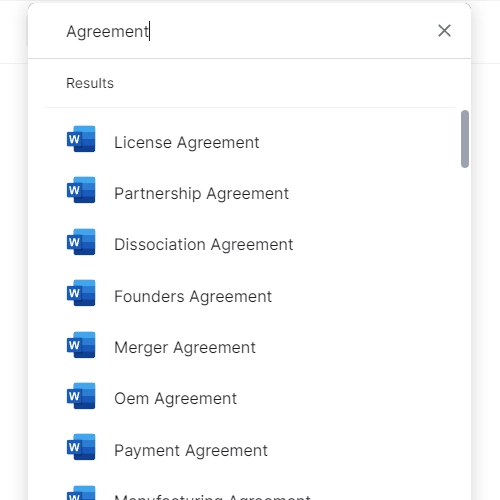
Baixe ou abra um modelo

Acesse mais de 3,000+ modelos empresariais e jurídicos para qualquer tarefa, projeto ou iniciativa.

2
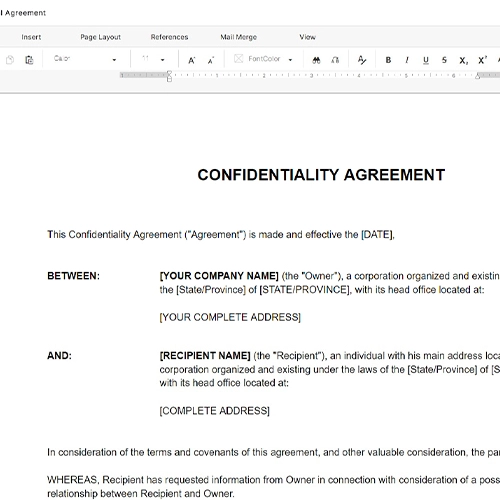
Edite e preencha os espaços em branco com IA

Personalize seu modelo de documento empresarial pronto para uso e salve-o na nuvem.

3
Salvar, Compartilhar, Enviar, Assinar

Compartilhe seus arquivos e pastas com sua equipe. Crie um espaço de colaboração contínua.

Economize tempo, dinheiro e crie consistentemente documentos de alta qualidade.

★★★★★

"De um valor fantástico! Não sei o que faria sem essa plataforma. Vale cada centavo e valeu o investimento diversas vezes."

Managing Director · Mall Farm
Robert Whalley
Managing Director, Mall Farm Proprietary Limited
★★★★★

"Eu uso o Business in a Box há 4 anos. Tem sido a fonte mais útil de documentos que encontrei. Recomendo a todos."

Business Owner · 4+ years
Dr Michael John Freestone
Business Owner
★★★★★

"Salvou minha vida tantas vezes que eu perdi a conta. O Business in a Box me poupou muito tempo e, como você sabe, tempo é dinheiro."

Owner · Upstate Web
David G. Moore Jr.
Owner, Upstate Web

Gerencie seu negócio com um sistema — não com ferramentas dispersas

Pare de baixar documentos. Comece a operar com clareza. Business in a Box fornece o sistema operacional usado por mais de 250.000 empresas no mundo para estruturar, gerenciar e expandir seu negócio.

Comece grátis · Não é necessário cartão de crédito